> For the complete documentation index, see [llms.txt](https://wiki.minevale.de/llms.txt). Markdown versions of documentation pages are available by appending `.md` to page URLs; this page is available as [Markdown](https://wiki.minevale.de/weiteres/spielerwarps.md).
# Spielerwarps
### Beschreibung
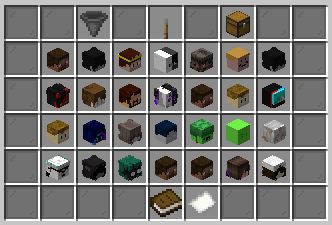
Mit **Spielerwarps** öffnest du dein Plot für alle anderen. Du setzt einen **Warp-Punkt**, und jeder kann sich mit einem Klick dorthin teleportieren – **von jedem CityBuild-Server aus**. Umgekehrt findest du im Menü die Warps aller anderen Spieler, egal auf welchem Server sie liegen.
Spielerwarps-Menü
{% hint style="info" %}
Das Spielerwarps-Menü öffnet man mit dem Befehl **/sw**.
{% endhint %}
### Befehle
Befehl
Beispiel
Erklärung
/sw
/spielerwarps
Öffnet das Spielerwarps-Menü
/sw (Name)
/sw Farm
Teleportiert dich direkt zu einem Warp
{% hint style="info" %}
Mehr Befehle brauchst du nicht – Erstellen, Umbenennen, Verschieben und Löschen erledigst du komplett im Menü.
{% endhint %}
### Das Menü
Oben im Menü stellst du ein, was du sehen willst:
* **Sortierung** – nach Besuchern, nach Namen oder die neuesten zuerst
* **Kategorie** – zeigt nur Warps einer Art an
* **Warps verwalten** – bringt dich zu deinen eigenen Warps
Unten blätterst du durch die Seiten. Jeder Warp zeigt dir seinen Besitzer, den Server, die Kategorie und die Besucherzahl. Ein Klick teleportiert dich hin.
### Deine eigenen Warps
Hinter **Warps verwalten** stehen nur deine eigenen Warps – ohne Sortierung und ohne Kategorie-Auswahl. Unten links bringt dich ein Papier zurück zur Übersicht.
### Einen Warp erstellen
Stell dich dorthin, wo dein Warp landen soll, klicke auf **Warps verwalten** und dort unten auf **Warp erstellen**. Den Namen schreibst du danach in den Chat.
{% hint style="warning" %}
Einen Warp kannst du nur in der **Plot-Welt** setzen. Jeder Name darf nur einmal vergeben sein.
{% endhint %}
### Deinen Warp verwalten
Klicke unter **Warps verwalten** auf einen eigenen Warp, dann öffnet sich die Verwaltung:
* **Umbenennen** – neuer Name, wird im Chat abgefragt
* **Info** – eine kurze Zeile, die andere in der Liste sehen
* **Kategorie** – Farm, Bauprojekt, Spiele, Event oder Sonstiges
* **Sichtbarkeit** – auf **Privat** gestellt sieht und betritt den Warp nur noch du
* **Hinteleportieren** – bringt dich zu deinem eigenen Warp
* **Hierher verschieben** – setzt den Warp an die Stelle, an der du gerade stehst; deine Besucher bleiben dabei erhalten
* **Löschen** – entfernt den Warp endgültig; die Besucherzahl ist danach weg
### Besucher
Jeder Spieler zählt bei einem Warp **genau einmal**, egal wie oft er wiederkommt. Dein eigener Besuch zählt nicht mit.
### Wie viele Warps du haben kannst
Rang
Warps
Spieler
1
Titan
2
Champion
3
Master
4
Legend
5
### Mehr Warps freischalten
Mit einem **Extra Spielerwarp Gutschein** aus der **Myth Crate** schaltest du **einen weiteren Warp** frei – auch ohne Rang. So kommst du auf bis zu **32 Spielerwarps**.
{% hint style="info" %}
Der Gutschein legt immer **einen Warp** auf das drauf, was du gerade hast. Bekommst du später einen höheren Rang, zählt der höhere Wert – die eingelösten Gutscheine gehen dabei nicht verloren.
{% endhint %}